Subscribe For Free Updates!

We'll not spam mate! We promise.

Related Posts Plugin for WordPress, Blogger...
Showing posts with label Photoshop. Show all posts

Friday, August 1, 2014

පොටෝෂොප් භාවිතයෙන් ඉමේජයක පසුතලය ඉවත් කිරීම (02)

ඔන්න කිවුවා වගේම පොටෝෂොප් වල ඉතිරි කොටසත් ගේනවා. අපි කලින් පල කරපු Post එකෙන් කතා කරේ ඉමේජයක පසුතලය ඉවත් කරගන්නා ආකාරය. ඒ සදහා පාවිච්චි කරේ Eraser tool කිහිපයක්. අද අපි බලමු තවත් tool කිහිපයක් භාවිතා කරලා කොහොමද ඉමේජයක පසුතලය ඉවත් කරගන්නේ කියලා.

01 Paint Bucket (Shortcut Key "G")

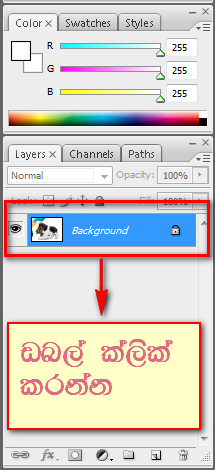
Print Bucket ටුලය වර්ණ පිරවීම සදහා භාවිතා කරන ටුලයකි. ඒ උනාට මේ ටුල් එකේ Setting වෙනස් කරලා පසුතලය ඉවත් කරන්න ගන්න පුළුවන්. මෙය ක්‍රියාත්මක වෙන්නේ Unlock ලේයරය මතයි. ඒ සදහා ලේයරය මත ඩබල් ක්ලික් කර ලැබෙන වින්ඩෝව OK කරන්න. මේ ටුලයේ setting වෙනස් කරන ආකාරය - මේ ටුලය select කර තිබෙන විට එහි ලැබෙන විශේෂ මෙනුවේ මෙය දිස් වේ.

image එක ක්ලික් කර විශාල කර බලන්න

(Ticked) මෙය සක්‍රිය කර ඇත්නම් එය අක්‍රිය කරන්න. එවිට ක්ලික් කරන ස්ථානයට අදාල වර්ණ පමණක් මකා දමයි. Contiguouse අවස්ථාව සකසා නැත්නම් ඉමේජය තුලදී ක්ලික් කරන විට ඒ වර්ණයට අදාල සියලු වර්ණ මුළු ඉමේජයෙන්ම මකා දමයි. මේ මගින් එක සමාන වර්ණ එකවරම මකා දමන්න පුළුවන්.

02 Magic wand Tool (Shortcut Key "W") 

මේ ටුලය කලින් සදහන් කළ ටුල් වලට වඩා ගොඩක් වෙනස් ටුල් එකක්. පහත රූපයේ ආකාරයට සියුම්ව පසුතලය ඉවත් කිරීමට පුළුවන් ටුලයකි. 
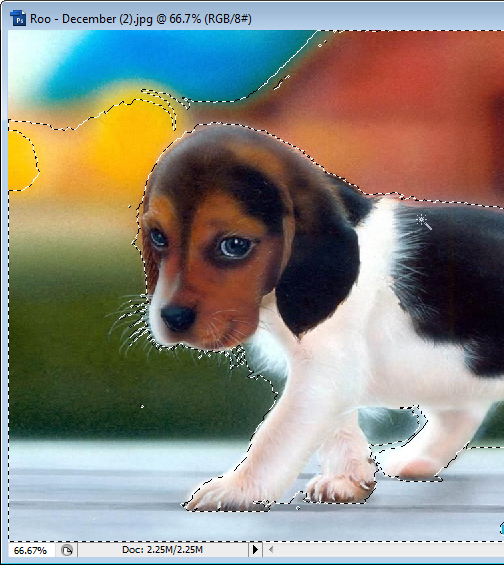
මේ ටුල් එක භාවිතා කරන විට Shift key එක Press කරගෙන අදාල ස්ථානවල ක්ලික් කරන්න. මේ ටුල් එක භාවිතා කරන්න ඉවසිමනම් තියෙන්නම ඕනේ.

03 Pen Tool (Shortcut Key "P") 

මේ Tool එකෙන් වෙන්නේ අවශ්‍ය වස්තුව කාපා වෙන් කරගැනීමට සදහායි. බොහෝ දෙනෙක් විශ්වාසයෙන් භාවිතා කරන මේ ටුල් එක මගින් ඉතා ඉක්මනින්, පහසුවෙන් හා නිවැරදි ආකාරයටම අදාල වස්තුව කැප ගැනීමට පුළුවන්. මේකට හොද ඉවසීමක් තිබීම වැදගත් වෙනවා. Ctrl key එක Press කර අදාල Nodes වෙනස් කරගැනීමට පුළුවන්.

මීලගට Window> Path යන්න ලබාදී ලේයර් පැනල එක තිබු ස්ථානයේ path panel එක දිස් වේ.

පසුව පහත රූපයේ ආකාරයට පියවර අනුගමනය කරන්න.

පසුව select කරගත් කොටස පමණක් තිබියදී අනවශ්‍ය කොටස ඉවත් කිරීම සදහා. layers වල image එක ඩබල් ක්ලික් කර unlock කරගන්න. පසුව ඉහත menu එකේ ඇති ලේයර් menu එකේ ඇති Vector mask>Current path යන විදානය ලබාදීමෙන් පාත් එක තුල ඇති ඉමේජය ඉතුරුවී අනිත් කොටස ඉවත් වී යැයි.

ඔයාල මේ ටික try කරලා බලන්න. ඉදිරියේදී මේ වගේම තවත් කොටසක් බලාපොරොත්තු වෙන්න. ඔයාලගේ photo එකත් මේ විදිහට edit කරානම් Comment එකකුත් දාන්න අමතක කරන්න එපා.


Thursday, July 31, 2014

ෆොටෝෂොප් ආදාරයෙන් ඉමේජයක පසුතලය ඉවත් කරමු

01. Eraser Tool

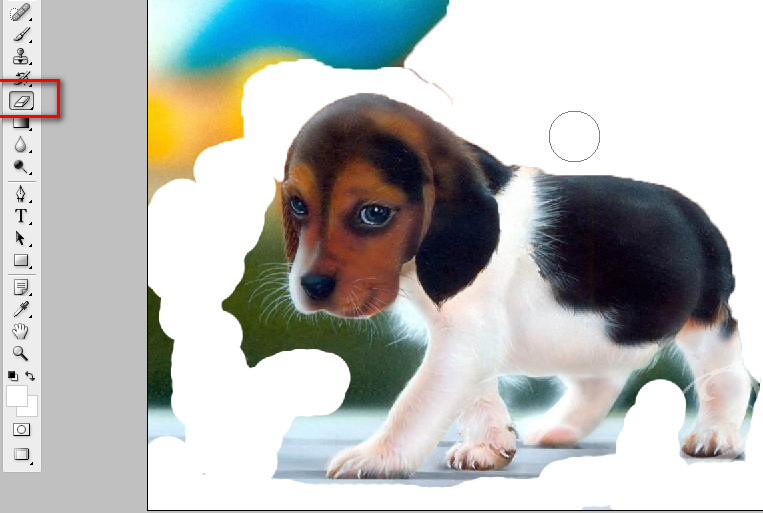
මුලින්ම සරලව පටන් ගමු. ඉමේජ් එකක පසුතලය ඉවත් කරගන්න අපි මුලින්ම භාවිතා කරන්නේ Eraser tool (press "E" button) එක මේක තමයි ෆොටෝෂොප් මෘදුකාංගය තුල තියෙන පහසුම මුලික ටුලය. මේකෙන් Transparent ආකාරයේ පසුතලයක් ඉවත් කරගන්නනම් ලේයර් එක unlock කරගත යුතුයි.

ඊටපසු ලැබෙන වින්ඩෝව OK කරන්න.


Eraser tool එක භාවිතයෙන් නම් ඉතා සියුම් ලෙස මැකීමට අපහසු වුවත්. බොහෝ විට අවශ්‍යය වන ටුල් එකකි. තව ටුල් කිහිපයක්ම තියෙනවා පසුතලය ඉවත් කරගැනීම සදහා දැන් බලමු ඒ ටුල් මොනවද කියලා.

02. Magic Eraser Tool(press "Shift E" button)

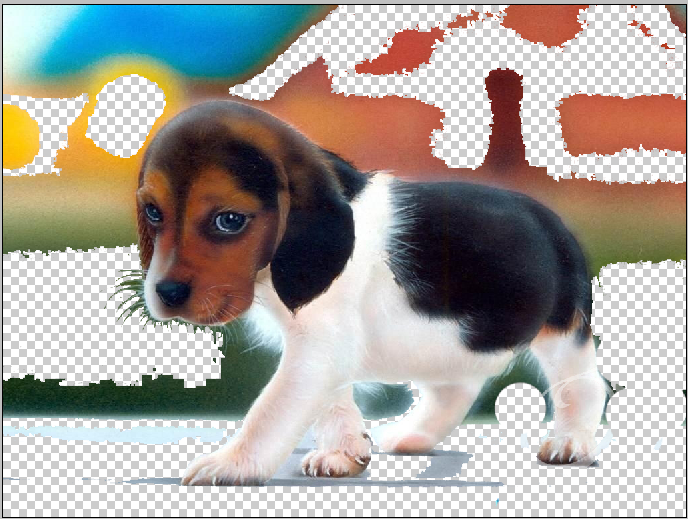
මෙයත් Eraser tool එකට අයත් එකක්. නමුත් Eraser tool එකට වැඩ මේක ටිකක් වැඩ පහසු කරවන ටුල් එකක්. මේ ටුල් එකේ විශ්ෂය වෙන්නේ වර්ණ සංවේදී ටුල් එකක් ලෙසයි. තව විදිහකට කිවුවොත් එක සමාන වර්ණ පහසුවෙන් මකා දමන්න පුළුවන් ටුල් එකක් ලෙසයි මේක තියෙන්නේ.පහත තියෙන්නේ එවැනි රූපයක්.

03. Background Eraser Tool(press "Shift 3" button)

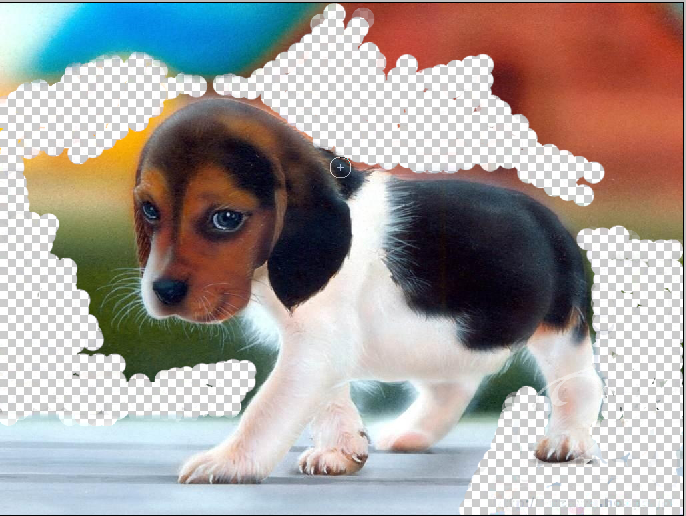
මේ ටුල් එකත් ඉහතදී කිවුවා වගේම ටිකක් වෙනස් ටුල් එකක්. මේකෙන් වෙන්නේ ක්ලික් කරන වර්ණයට අදාල වර්ණ සියල්ලම එකවර මකා දමයි.

මේ ටුල් ටික භාවිතා කරලා ඉමේජ් එකක පසුතලය ඉවත්කරගන්න ඔයත් try කරලා බලන්න. ඉදිරියේදී තවත් මේ වගේ Tool කිහිපයක් ගේනවා. එයත් බලාපොරොත්තුවෙන් ඉන්න.


Monday, July 28, 2014

Photoshop වලින් ගින්දර මවමු

ඉතා ජනප්‍රිය මෘදුකාංගයක් වන Adobe Photoshop භාවිතයෙන් Fire Effect එකක් නිර්මාණය කරන අකාරය පියවරෙන් පියවර බලමු.

මේ Effect එක අපි පාවිච්චි කරන්නේ Car එකක රෝද වලට. ඔයාලට කැමති Image එකක් මේ සදහා භාවිතා කරන්න පුළුවන්.

මේ සදහා පළමුවෙන්ම කළ යුත්තේ ඉමේජයක් තෝරාගෙන පසුව එය ෆොටෝෂොප් මෘදුකාංගය හරහා විවෘත කරගන්න.

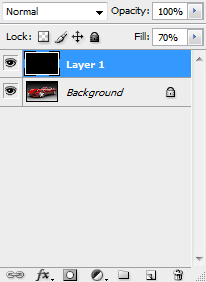
විවෘත වූ පසු ඔබේ Image එකට ඉහතින් නව ලේයරයක් නිර්මාණය කරගැනීමයි. පසුව එය ලේයරය කළු වර්ණයෙන් සම්පුර්ණයෙන්ම වර්ණ ගන්වන්න.

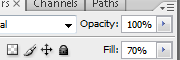
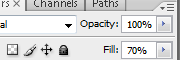
 මේ සදහා නව ලේයරය සිලෙක්ට්  කර Ctrl+Backspace යන කී දෙක එකවර ඔබන්න. පසුව ඒම ලෙයරයම Opacity එක 70% දක්වා අඩු කරගන්න.

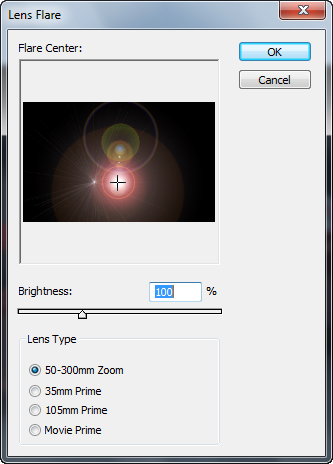
පසුව Filter මෙනුවට ක්ලික් කර Render > Lens Flare යන විදානය ලබාදෙන්න. මෙහිදී මෙම Flare එක ඔබේ Image එකේ Fier Effect එක නිර්මාණය කරන ස්ථානයට රැගෙන යන්න. Mouse එකෙන් ක්ලික් කර අවශ්‍ය ස්ථානයට Drag කරන්න.

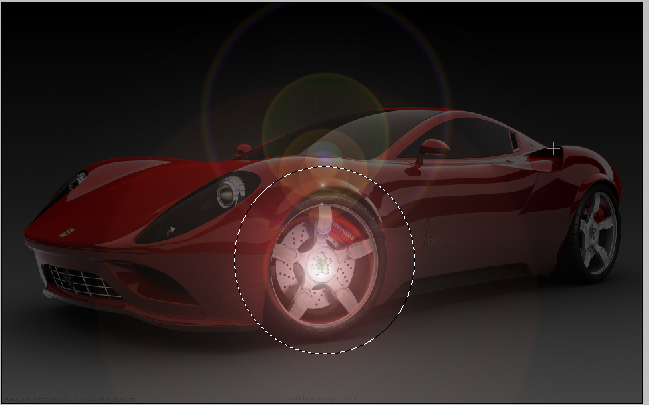
මී ළගට ටුල් පැලට් එකෙහි Marquee ටුලය මත Right click කර Elliptical Marquee ටුලය සිලෙක්ට් කරන්න. ඒම ටුලයෙන් ඉහත නිර්මාණය කරගත් Flare එක වටා ඊට තරමක් විශාල වෙන ආකාරයට රවුමක් නිර්මාණය කරගන්න.

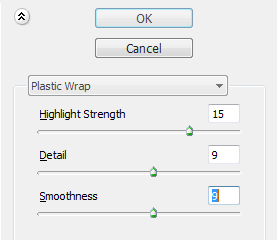
පසුව නැවත filter > Artistic > Plastic Wrap යන විදානය ලබාදෙන්න. එවිට ලැබෙන වින්ඩෝවේ සැකසුම් පහත පරිදි වෙනස් කරගන්න.

මී ළගට Select > Modify > Expand යන විදානය ලබාදෙන්න. ඉට පසුව ලැබෙන වින්ඩෝවේ Expand අගය පික්සෙල්ස් 30 දක්වා අඩු කරගන්න.

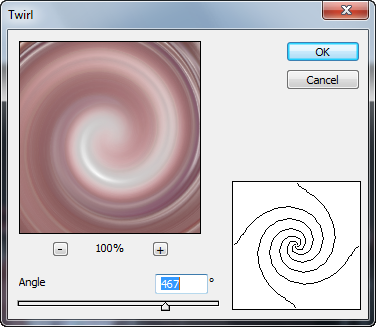
නැවතත් Filter > Distort > Twirl විදානය ලබාදෙන්න. එවිට ලැබෙන Twirl කොටුවේ Angle අගය 470 දක්වා වැඩි කරගන්න.

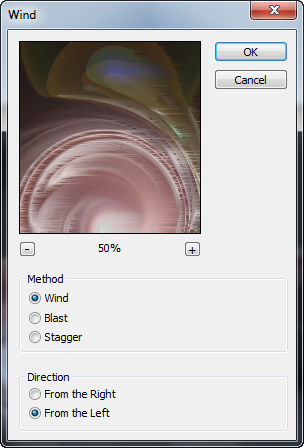
ඔබ කලින් සාදාගත් සිලෙක්ෂන් එක ඉවත් කරගන්න Ctrl + D යන කී දෙක එකවර ඔබන්න. දැන් filter > Stylize > Wind යන විදානය ලබාදෙන්න. එහි සැකසුම් පහත ආකාරයට වෙනස් කරගන්න.

පසුව Ctrl + F කිහිපවරක් එකවර ඔබන්න. එවිට Wind එක විශාල කරගන්න පුළුවන්. 

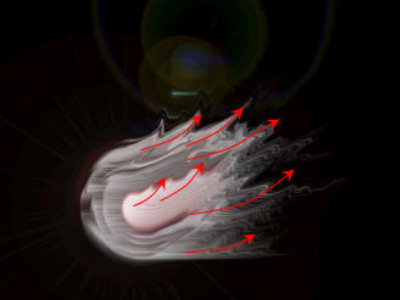
පසුව Filter > Liquify යන විදානය ලබාදෙන්න. එහි Brush එක තෝරාගෙන ඒ සදහා පික්සෙල්ස් 19 හෝ 20 ලබාදෙන්න. ඉහත දැක්වෙන රූපයේ ඊතල දැක්වෙන දිශාවට Drag කරන්න.  එය ගිනිදලි ආකාරයට ඉෆෙක්ට් එක ලබාදෙන්න. කළු පාට ලබාදුන් ලේයර් එකේ Opacity අගය නැවතත් 100% දක්වා වෙනස් කරන්න.

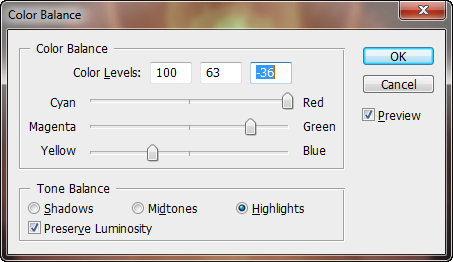
මී ළගට Ctrl + B කී දෙක එකවර ඔබන්න එවිට Color Balance වින්ඩෝව ලැබේවි. එහි සැකසුම් පහත පරිදි වෙනස් කරන්න.

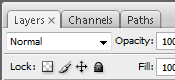
මී ළගට Background ලේයරයේ Blending Mode එක වෙනස් කරගැනීමයි. Normal Mode එක Screen ලෙස වෙනස් කරගන්න.

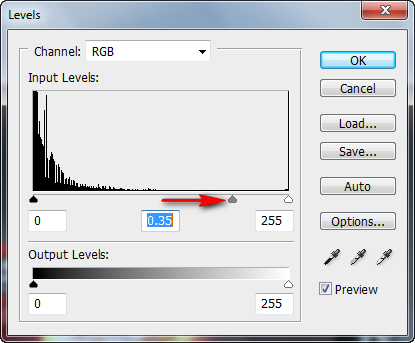
ඉෆෙක්ට් එකේ වර්ණය වෙනස් කරගැනීමට Image > Adjustments > Levels ලබාදෙන්න. එහි සැකසුම් පහත ආකාරයට වෙනස් කරගන්න.

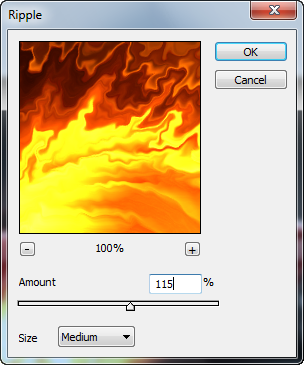
නැවත Filter > Distort > Ripple යන විදානය ලබාදී Amount අගය 115 පමණ දක්වා වැඩි කරන්න.

එවිට පහත රූපයේ දැක්වෙන පරිදි ෆයර් ඉෆෙක්ට් එක නිර්මාණය වී ඇති අකාරය දැකගත හැකිය.